আপনি যখন আপনার উইন্ডোজ ডেস্কটপে ডান-ক্লিক করেন, তখন স্ক্রীনটি রিফ্রেশ করার জন্য আপনাকে একটি প্রসঙ্গ মেনু বিকল্প দেখতে হবে। যাইহোক, কিছু ব্যবহারকারী অভিযোগ করেছেন যে Windows 11 ডেস্কটপ রিফ্রেশ বিকল্প কাজ করছে না।
যদিও এই রিফ্রেশটি ডেটা রিফ্রেশ নয়, তবে এটি ডিসপ্লে আপডেট করবে, যেটি কাজে লাগে যদি আপনি ডেস্কটপ বা এর আইকনে সামান্য পরিবর্তন করে থাকেন। এই নির্দেশিকাটি ব্যাখ্যা করবে কিভাবে সমস্যার সমাধান করা যায় এবং সহজ সমাধান প্রদান করা যায়।
কেন Windows 11 ডেস্কটপ রিফ্রেশ বিকল্প কাজ করছে না?
যখন আপনার Windows 11 ডেস্কটপ রিফ্রেশ বিকল্পটি কাজ করছে না, তখন দুটি প্রধান সম্ভাবনা রয়েছে।
একটি চাক্ষুষ ব্যাঘাত
- কিছু আপডেট, যেমন KB5031455 অক্টোবর 2023 প্রিভিউ আপডেট, ভাল কাজ করতে পারে তবে আইকনগুলি সরানোর কোনও দৃশ্যমান ইঙ্গিত নেই।
- আইকন উপাদানগুলি ডিসপ্লের পিছনে রিফ্রেশ করা যেতে পারে যাতে সেগুলি অপরিবর্তিত দেখা যায়।
রিফ্রেশ বিকল্প অনুপস্থিত
- এটি ফাইল দুর্নীতি নির্দেশ করতে পারে।
- কখনও কখনও, এটি ম্যালওয়্যার দ্বারা ট্রিগার হতে পারে যা সাধারণ অপারেটিং সিস্টেমের আচরণকে পরিবর্তন করে।
আপনি নীচে দেওয়া সমাধান চেষ্টা করতে পারেন.
উইন্ডোজ 11 ডেস্কটপের জন্য অনুপস্থিত রিফ্রেশ বিকল্পটি আমি কীভাবে ঠিক করব?
1. কম্পিউটার রিস্টার্ট করুন
আপনার কম্পিউটার পুনরায় চালু করা একটি বৈধ সূচনা পয়েন্ট। কিছু ছোটখাট বাগ বা সমস্যা আছে যেগুলো রিবুট করার মাধ্যমে ঠিক করা হবে। এটি কারণ এটি সমস্যাযুক্ত প্রক্রিয়াগুলিকে জোর করে বের করে দেবে, যার ফলে সমস্যাটি বন্ধ হয়ে যাবে।
তাই আপনার কম্পিউটার পুনরায় চালু করুন, এবং যদি Windows 11 ডেস্কটপ রিফ্রেশ বিকল্প এখনও কাজ না করে, আপনি অন্যান্য সমাধান চেষ্টা করতে পারেন।
2. DISM এবং SFC স্ক্যান চালান
ফাইল দুর্নীতি অনেক রিফ্রেশ বিকল্পের অনুপস্থিত বা অ-কার্যকর রেফারেন্সের একটি সাধারণ কারণ। সিস্টেম ফাইলের পাশাপাশি ইনস্টলেশনের ত্রুটিগুলি ঠিক করতে আপনার DISM এবং SFC স্ক্যান চালানো উচিত।
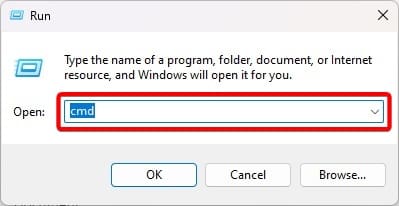
1. রান ডায়ালগ খুলতে Windows + R কী টিপুন।
2. cmd টাইপ করুন এবং উন্নত সুবিধা সহ একটি কমান্ড প্রম্পট খুলতে Ctrl + Shift + Enter টিপুন।
3. ডিআইএসএম স্ক্যান চালানোর জন্য প্রতিটি কমান্ডের পরে এন্টার টিপে নীচের কমান্ডগুলি টাইপ করুন।
DISM /Online /Cleanup-Image /ScanHealth
DISM /Online /Cleanup-Image /RestoreHealth
4. নিচের কমান্ডটি চালান এবং সম্পন্ন হলে কম্পিউটার পুনরায় চালু করুন।
sfc /scannow
3. অপারেটিং সিস্টেম আপডেট করুন
সর্বদা সর্বশেষ উইন্ডোজ আপডেট চালানো একটি সর্বোত্তম অভ্যাস। যখন Windows 11 ডেস্কটপ রিফ্রেশ বিকল্পটি কাজ করছে না, একটি আপডেট এটি ঠিক করতে পারে। শুধু নিচে দেওয়া ধাপ অনুসরণ করুন.
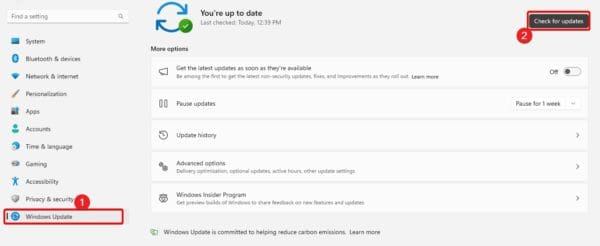
1. সেটিংস অ্যাপ খুলতে Windows + I টিপুন।
2. ক্লিক করুন উইন্ডোজ আপডেট নীচের বাম প্যানে, তারপর ক্লিক করুন আপডেটের জন্য চেক করুন ডান দিকে।
3. যেকোনো আপডেট ডাউনলোড এবং ইনস্টল করুন, তারপর আপনার কম্পিউটার পুনরায় চালু করুন।
4. উইন্ডোজ এক্সপ্লোরার রিস্টার্ট করুন
উইন্ডোজ এক্সপ্লোরার অনেক গ্রাফিকাল উপাদান পরিচালনার দায়িত্বে রয়েছে। আপনি যখন প্রসঙ্গ মেনু রিফ্রেশ বিকল্পটি টিপুন, তখন একটি সম্ভাবনা থাকে যে এটি রিফ্রেশ করার সময় গ্রাফিকভাবে প্রদর্শিত হচ্ছে না। উইন্ডোজ এক্সপ্লোরার রিস্টার্ট করলে এই ত্রুটির সমাধান হতে পারে।
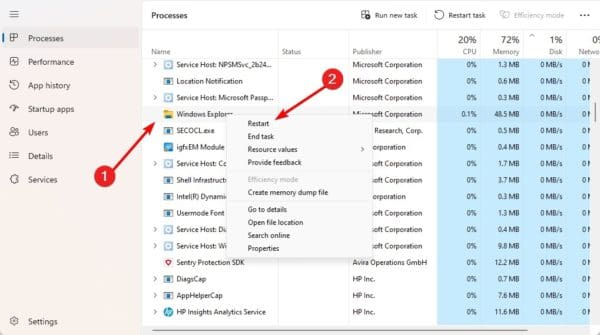
1. টাস্ক ম্যানেজার খুলতে Ctrl + Shift + Esc টিপুন।
2. ক্লিক করুন উইন্ডোজ এক্সপ্লোরার প্রক্রিয়া করুন এবং ক্লিক করুন পুনরায় আরম্ভ. এই প্রক্রিয়াটি খুঁজে পেতে আপনাকে টাস্ক ম্যানেজার আপডেট বন্ধ করতে হতে পারে।
5. ম্যালওয়্যারের জন্য স্ক্যান করুন৷
উইন্ডোজ 11 ডেস্কটপ রিফ্রেশ বিকল্পটি কাজ না করলে ম্যালওয়্যার সংক্রমণের সম্ভাবনাকে উড়িয়ে দেওয়া উচিত নয়। এর কারণ হল ভাইরাসগুলি কম্পিউটারের সঠিক কার্যকারিতা পরিবর্তন করতে পরিচিত।
আপনি বিল্ট-ইন উইন্ডোজ সিকিউরিটি বা অন্য একটি শক্তিশালী অ্যান্টিভাইরাস প্রোগ্রাম ব্যবহার করে একটি সম্পূর্ণ ম্যালওয়্যার স্ক্যান চালাতে পারেন।
6. রেজিস্ট্রি নিয়ন্ত্রণ কী কনফিগারেশন আপডেট করুন
যদি আমরা উপরে আবিষ্কৃত সমাধানগুলির কোনটিই কাজ না করে তবে আপনি কিছু রেজিস্ট্রি কী আপডেট করতে পারেন। এটি নিশ্চিত করবে যে রিফ্রেশ বিকল্পটি বন্ধ নেই।
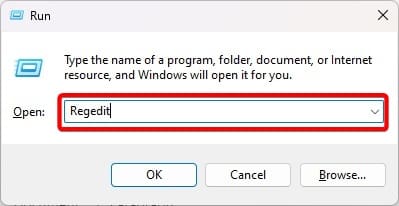
1. রান ডায়ালগ খুলতে Windows + R কী টিপুন।
2. প্রকার regedit এবং রেজিস্ট্রি এডিটর খুলতে এন্টার টিপুন।
3. নীচের পথে নেভিগেট করুন:
Computer\HKEY_LOCAL_MACHINE\SYSTEM\CurrentControlSet\Control\Update
4. ডাবল ক্লিক করুন ডিফল্ট ডান ফলকে, মান ডেটা পরিবর্তন করুন 0, এবং ক্লিক করুন ঠিক আছে.
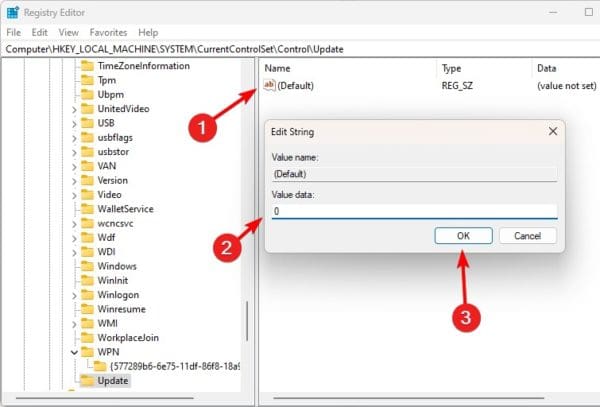
5. কম্পিউটার রিস্টার্ট করুন এবং নিশ্চিত করুন যে অ-কার্যকরী রিফ্রেশ বিকল্প কাজ করে।
একটি নন-ফাংশনাল ডেস্কটপ রিফ্রেশ ঠিক করা
এই নির্দেশিকায় আমরা যে সমাধানগুলি অন্বেষণ করেছি সেগুলি আপনার Windows 11 ডেস্কটপ রিফ্রেশ বিকল্পটি কাজ করছে না এমন সমস্যার সমাধান করবে।
নীচের মন্তব্য বিভাগে আপনি সবচেয়ে কার্যকর কি খুঁজে পেয়েছেন দয়া করে শেয়ার করুন. আমরা আপনার অতিরিক্ত প্রশ্ন শুনতে চাই।
এই নিবন্ধটি সহায়ক ছিল?
প্রতিক্রিয়া জন্য আপনাকে ধন্যবাদ!