উইন্ডোজের সাথে একটি নতুন পিসি সেট আপ করা একটু জটিল হতে পারে। ফোরামের মন্তব্যগুলি পড়ুন এবং আপনি দেখতে পাবেন যে কিছু লোক এটিকে এত জটিল বলে মনে করেছে যে তারা লিনাক্সে স্যুইচ করেছে। এটি একটি বিট বিদ্রূপাত্মক কিন্তু তারা একটি ভাল পয়েন্ট তৈরি. উইন্ডোজ নতুন করে ইন্সটল করার পর আপনার পিসিতে ব্লাটওয়্যার কমানোর একটি সহজ উপায় থাকা উচিত। ওয়েল, আছে.
আপনি Winhance দিয়ে সহজেই bloatware আনইনস্টল করতে পারেন। Vinhance হল একটি ওপেন-সোর্স অ্যাপ যা Git Hub-এর মতো ওয়েবসাইটে বিনামূল্যে পাওয়া যায় যা উইন্ডোজকে ডিব্লোটিং এবং কনফিগার করা প্রায় লিনাক্সের মতোই সহজ করে তোলে। এখানে আমি আপনাকে দেখাচ্ছি কিভাবে এটি ব্যবহার করতে হয়।
Winhance ব্যবহার করে কিভাবে উইন্ডোজ ডিব্লোট করবেন
Vinhance ডাউনলোড এবং ইনস্টল করুন। আপনি যখন প্রথমবার এটি খুলবেন তখন এটি লোড হতে কিছুটা সময় নেয় কারণ প্রোগ্রামটিকে সিস্টেম পুনরুদ্ধার সক্ষম করা আছে কিনা তা পরীক্ষা করতে হবে।
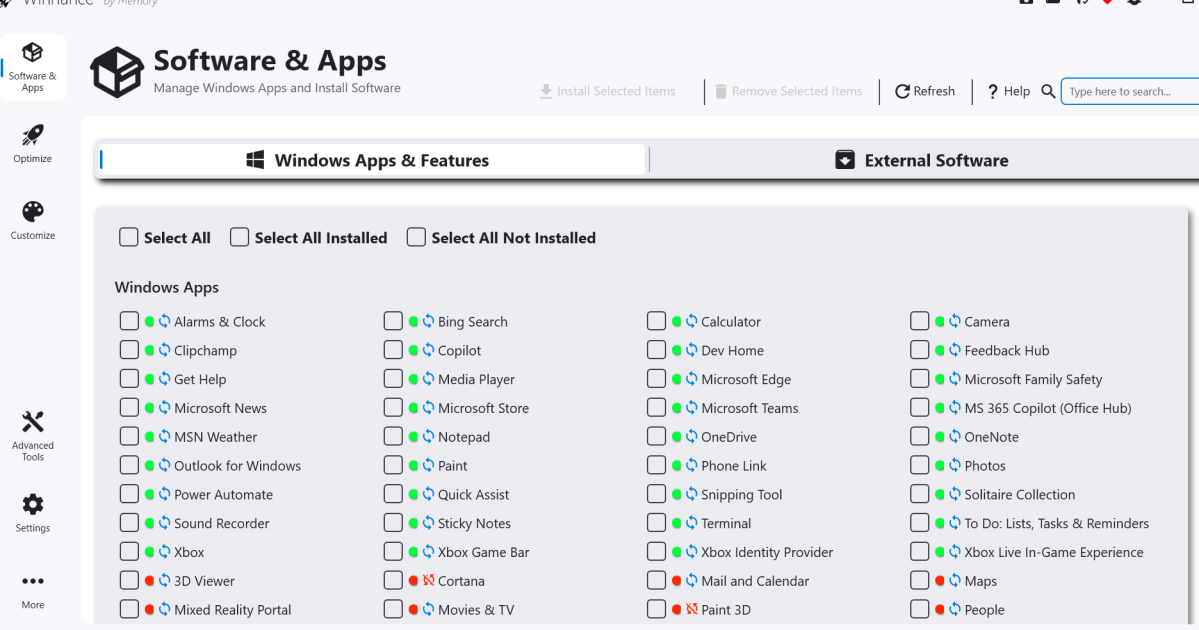
এটি লোড হওয়ার সময় আপনি প্রথম যে স্ক্রীনটি দেখতে পান সেগুলি হল সমস্ত অ্যাপ্লিকেশন যা Windows এর সাথে আগে থেকে ইনস্টল করা হয়৷ আপনি এগিয়ে যান এবং আপনি চান না অ্যাপ্লিকেশন আনইনস্টল করতে পারেন. অ্যাপ্লিকেশানগুলি আনইনস্টল করতে আপনি কেবল চেক করুন এবং নির্বাচন করুন৷ নির্বাচিত আইটেমগুলি সরান উপরের বারে। এটি একটি তালিকার মাধ্যমে স্ক্রোল করা এবং আপনার প্রয়োজন নেই এমন অ্যাপগুলি সন্ধান করার মতোই সহজ।
ডমিনিক বেলে / ফাউন্ড্রি
আপনি একটি অ্যাপ আনইনস্টল করার পরে, অ্যাপটির নাম একটি সবুজ বিন্দু থেকে তার পাশে একটি লাল বিন্দুতে পরিবর্তিত হয়। যদি লাল বিন্দুর পাশে একটি ক্রস থাকে তবে এর মানে হল আপনি অ্যাপটি পুনরায় ইনস্টল করতে পারবেন না, তবে একটু নীল পুনর্ব্যবহারযোগ্য প্রতীক মানে আপনি চাইলে অ্যাপটি আনইনস্টল করার পরে পুনরায় ইনস্টল করতে পারেন।
এটি উইন্ডোজ অ্যাপসকে ভেঙে দিচ্ছে। কিন্তু বহিরাগত অ্যাপ্লিকেশন সম্পর্কে কি? ঠিক আছে, যদি আপনি ক্লিক করুন বাহ্যিক সফ্টওয়্যার উইন্ডোর ডান পাশের ট্যাবে আপনি আপনার পিসিতে লোড করা সমস্ত এক্সটার্নাল সফটওয়্যার দেখতে পাবেন। আবার আপনি কেবল বাক্সগুলি চেক করে এবং একটি নির্বাচন করে অ্যাপগুলি আনইনস্টল বা ইনস্টল করতে বেছে নিতে পারেন নির্বাচিত আইটেমগুলি আনইনস্টল করুন বা নির্বাচিত আইটেম ইনস্টল করুন.
অপ্টিমাইজ এবং অপ্টিমাইজ করুন
উপরে আমরা আপনাকে দেখিয়েছি কিভাবে উইনহ্যান্স ব্যবহার করে উইন্ডোজ ডিব্লোট করতে হয়, তবে অ্যাপটি অন্যান্য অনেক ঝরঝরে জিনিসও করতে পারে।
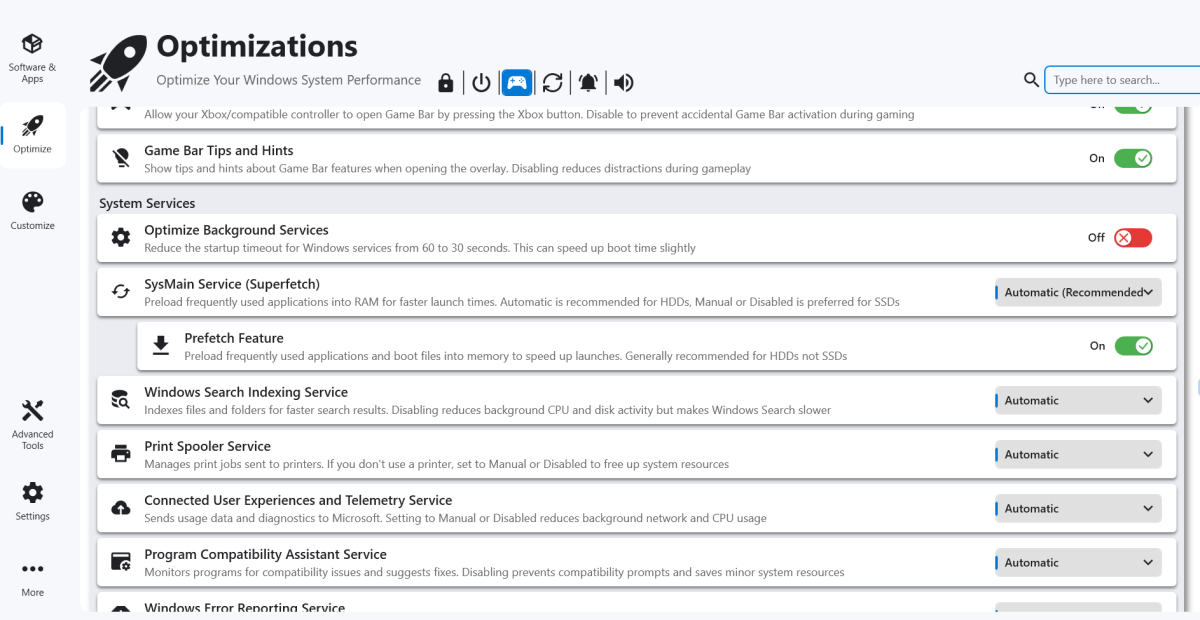
ক্লিক করলে অভিযোজন বাম দিকের ট্যাবে, আপনি Windows জুড়ে সেটিংসের একটি তালিকা পাবেন। সেখানে আপনি নিরাপত্তা সেটিংস থেকে শুরু করে বিজ্ঞাপন, পরামর্শ এবং প্রচারমূলক বিষয়বস্তু সেটিংস সবই পাবেন।
ডমিনিক বেলে / ফাউন্ড্রি
সমস্ত সেটিংস এমন জিনিস যা আপনি সাধারণ উইন্ডোজ সেটিংস মেনুর মাধ্যমে অ্যাক্সেস করতে পারেন তবে একটি সাধারণ স্ক্রোলযোগ্য তালিকায় সেগুলিকে এক জায়গায় রাখা ভাল।
নিচে সিস্টেম সেবা আপনি যখন কোনও পরিষেবা বন্ধ করেন তখন কী ঘটে সে সম্পর্কেও বিভাগটি আপনাকে বিশদ বিবরণ দেয়, যা সেই সেটিংস পরিবর্তন করার জন্য অনেক অনুমান করে।
আপনি অ্যাপের মাধ্যমে উইন্ডোজ আপডেট অক্ষম করতে পারেন, যদিও এটি সুপারিশ করা হয় না। কিন্তু আপনি সম্ভবত কোন আপডেটগুলি চালাতে হবে তা নির্দিষ্ট করতে চাইবেন। উদাহরণ স্বরূপ, আপনি চাইলে শুধুমাত্র নিরাপত্তা আপডেট চালানো বেছে নিতে পারেন।
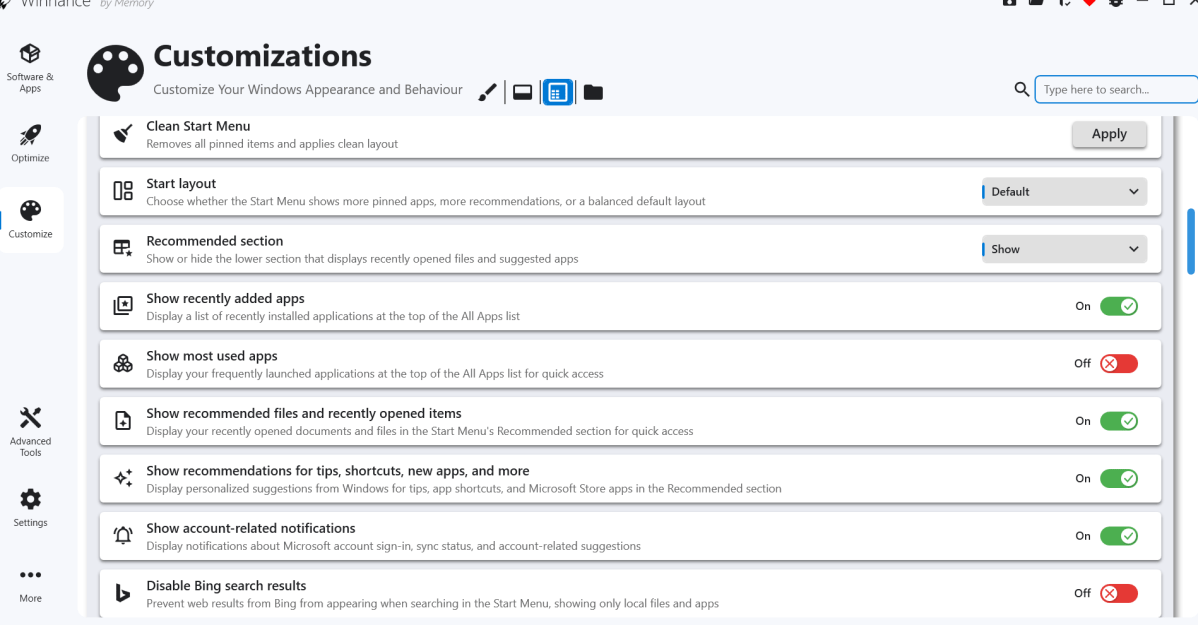
অ্যাপ উইন্ডোর বাম পাশে শেষ ট্যাবটি অভিযোজন ট্যাব। এই ট্যাবে ক্লিক করা অনেকগুলি কাস্টমাইজেশন সেটিংস নিয়ে আসে যা আপনি অ্যাক্সেস করতে পারেন৷ উদাহরণস্বরূপ, আপনি একটি সাধারণ ক্লিকের মাধ্যমে উইন্ডোজকে লাইট মোড থেকে ডার্ক মোডে পরিবর্তন করতে পারেন। আপনার পিসির চেহারা ব্যক্তিগতকরণে আপনাকে ব্যস্ত রাখতে টাস্কবার কাস্টমাইজেশনের একটি গুচ্ছও রয়েছে।
ডমিনিক বেলে / ফাউন্ড্রি
আমি আশা করি এটি আপনাকে উইন্ডোজ ডিব্লোট এবং কনফিগার করতে সহায়তা করেছে। এই সমস্ত অ্যাপ এবং সেটিংস এক জায়গায় রাখা খুবই সহজ৷ যেহেতু আপনি একবারে সমস্ত অ্যাপ ইনস্টল বা আনইনস্টল করতে পারেন, Winhance একটি Windows সিস্টেম সেট আপ করার একটি খুব সুবিধাজনক উপায়, তাই এটি যা করতে পারে তা নিয়ে পরীক্ষা উপভোগ করুন৷
সম্পর্কিত বিষয়বস্তু
- বিদায়, bloatware! উইন্ডোজ 11 এর ত্রুটিগুলি কীভাবে সাফ করবেন
- কেন আমি ব্লোটওয়্যারের বিরুদ্ধে ব্যক্তিগত যুদ্ধ করছি?
- 6টি জিনিস যা প্রতিটি উইন্ডোজ পিসি ব্যবহারকারীকে বিরক্ত করে