যখন উইন্ডোজ প্রথম চালু হয় এবং আমরা ডস কমান্ড প্রম্পট থেকে স্বাধীনতা পেয়েছিলাম, তখন পিসিতে উত্পাদনশীলতা আকাশচুম্বী হয়েছিল। যদিও আমি অনুমান করছি যেহেতু আপনি পারেন সলিটায়ার অন্তত অদূরদর্শীতে, লাভগুলি সম্ভবত ততটা উচ্চ ছিল না যতটা তারা হতে পারত।
উইন্ডোজ ডেভেলপমেন্টের ইতিহাস জুড়ে, মাইক্রোসফ্ট মাল্টিটাস্কিং কাজগুলি সম্পাদন করতে আমরা যে সরঞ্জামগুলি ব্যবহার করি তা পরিমার্জিত করেছে। কিছু দুর্দান্ত হয়েছে, কিছু কম উপযোগী হয়েছে, কিন্তু আমি বাজি ধরব যে আপনি আপনার Windows 11 সিস্টেম থেকে সবচেয়ে বেশি সুবিধা পাচ্ছেন না যখন জিনিসগুলি দক্ষতার সাথে সম্পন্ন করার কথা আসে।
আপনি উইন্ডোজকে মাউস-প্রথম ওএসের মতো আচরণ করছেন
কীবোর্ড যোদ্ধারা সবসময় জয়ী হয়
Windows 95-এর দিনগুলিতে, আমাদের বাড়ির কম্পিউটারের মাউস ভেঙে গিয়েছিল এবং সত্যি বলতে, অবিলম্বে ইঁদুর প্রতিস্থাপন করা খুব ব্যয়বহুল ছিল। যখন আমি আমার বাবা-মায়ের জন্য একটি নতুন মাউস কেনার জন্য অপেক্ষা করছিলাম, তখন আমি শিখতে বাধ্য হয়েছিলাম কিভাবে শুধুমাত্র কীবোর্ড দিয়ে উইন্ডোজ ব্যবহার করতে হয়।

আপনার উইন্ডোজ 11 পিসিতে সময় বাঁচানোর 10টি উপায়
আপনি কি জানেন যে আপনি আপনার ক্লিপবোর্ডে একাধিক আইটেম অনুলিপি এবং সংরক্ষণ করতে পারেন?
আপনি জেনে অবাক হতে পারেন যে আপনি কেবল আপনার কীবোর্ড ছাড়া অন্য কিছু ব্যবহার করতে পারবেন না, তবে এটি প্রায়শই একটি ভাল বিকল্প। মাউস-চালিত মিথস্ক্রিয়াগুলি অপারেটিং সিস্টেম সম্পর্কে কিছু জানেন না এমন কাউকে চারপাশে ক্লিক করে আপনি যা চান তা খুঁজে বের করার অনুমতি দেওয়ার দৃষ্টিকোণ থেকে ভাল।
যাইহোক, যদি আপনি ইতিমধ্যেই সঠিক কীবোর্ড শর্টকাটটি জানেন যেখানে আপনাকে যেতে হবে বা একটি কাজ সম্পাদন করতে হবে, এটি প্রায় সবসময় দ্রুততর হয়। উদাহরণস্বরূপ, আমি সবসময় Win+E ব্যবহার করে উইন্ডোজ এক্সপ্লোরার খুলি। আমি মনে করি না যে আমি প্রায় দুই দশকে এক্সপ্লোরার খুলতে একটি আইকনে ক্লিক করেছি।
আপনি অন্তর্নির্মিত উইন্ডো ব্যবস্থাপনা উপেক্ষা করছেন
জীবন সহজ হতে পারে, কিন্তু আপনি খেলছেন
উইন্ডোজের সেরা সংযোজনগুলির মধ্যে একটি ছিল অ্যারো স্ন্যাপ, যা উইন্ডোজ ভিস্তার সাথে চালু হয়েছিল। প্রথমে এটি কিছুটা অপরিশোধিত ছিল, কিন্তু পরে এটি পরিমার্জিত এবং আরও নমনীয় করা হয়েছিল। Windows 11-এ আমরা “Snap” লেআউটগুলির পরিচিতি পেয়েছি।

উইন্ডোজ ম্যাক্সিমাইজ বোতামে ডান-ক্লিক করে বা Win + Z টিপে, আপনি বর্তমানে খোলা উইন্ডোগুলির জন্য লেআউটগুলির একটি নির্বাচন দেখতে পাবেন। আপনি সহজেই উইন্ডোগুলিকে ডেস্কটপের অর্ধেক বা চতুর্থাংশে ম্যানুয়ালি স্ন্যাপ করতে পারেন, তবে এটি কঠিন হয়ে যায় যখন আপনার একটি মাল্টি-মনিটর সেটআপ থাকে যেখানে আপনার মাউস পয়েন্টার সহজেই অন্য স্ক্রিনে চলে যাবে।
সাধারণভাবে, স্ন্যাপ লেআউটগুলি অনুমানযোগ্য এবং দ্রুত ব্যবহার করা যায়৷ সুতরাং, যদি না আপনি একটি ল্যাপটপের মতো একটি একক মনিটর সিস্টেমে থাকেন, স্ন্যাপ লেআউট ফাংশনটি এমনকি সাধারণ বাম-ডান উইন্ডো বিভাজনের জন্যও সেরা বিকল্প হবে।
আপনি ভার্চুয়াল ডেস্কটপ সঠিকভাবে ব্যবহার করছেন না
এটা কি কল্পনার অভাব?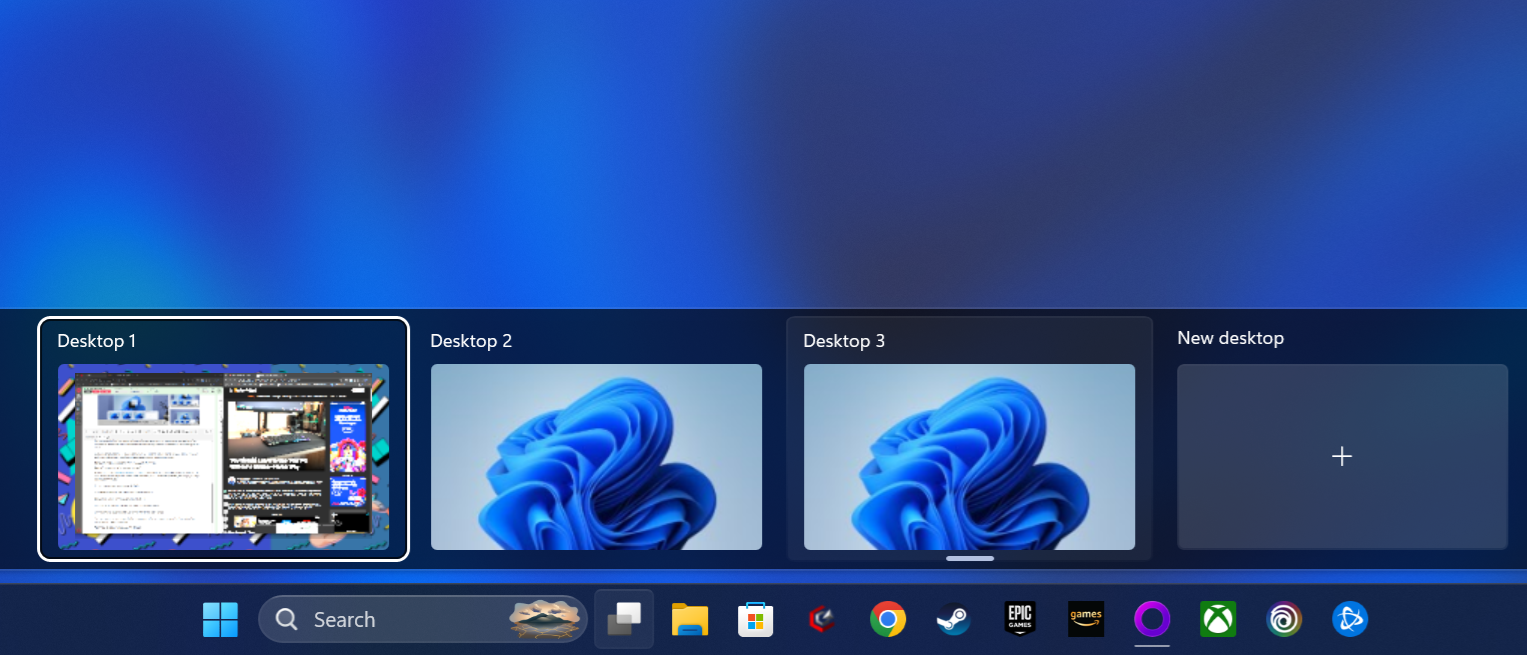
ম্যাক এবং লিনাক্স ব্যবহারকারীরা বহু বছর ধরে ভার্চুয়াল ডেস্কটপ উপভোগ করেছেন, যখন উইন্ডোজ ব্যবহারকারীদের একই প্রভাব পেতে তৃতীয় পক্ষের অ্যাপের প্রয়োজন। তারপরে, উইন্ডোজ 10 প্রকাশের পরে, মাইক্রোসফ্ট অবশেষে ভার্চুয়াল ডেস্কটপ কার্যকারিতা যুক্ত করেছে। উইন্ডোজ 11 এ, এটি ভালভাবে সংহত এবং ব্যবহার করা সহজ।
ভার্চুয়াল ডেস্কটপের অনেক বৈশিষ্ট্য রয়েছে। ব্যক্তিগতভাবে, আমার কাছে কাজ লেখার জন্য একটি ডেস্কটপ, একটি গেমিংয়ের জন্য, একটি উইন্ডোজ স্ক্রিনশট নেওয়ার জন্য এবং একটি স্পটিফাই বা প্লেক্সের মতো মিডিয়ার জন্য রয়েছে।
একবার আপনি Windows 11 এ ভার্চুয়াল ডেস্কটপ ব্যবহার করতে শিখলে (কিবোর্ড শর্টকাট সহ, অবশ্যই!) এটি আপনার কম্পিউটার ব্যবহার করার পদ্ধতি পরিবর্তন করবে। আপনি একটি একক মনিটর বা মাল্টি-মনিটর সেটআপ ব্যবহার করছেন না কেন, আপনার প্রধান ব্যবহারের ক্ষেত্রে আপনার অ্যাপ্লিকেশনগুলিকে গোষ্ঠীভুক্ত করা অত্যন্ত কার্যকর। প্রতিটি ভার্চুয়াল ডেস্কটপে বিভিন্ন ওয়ালপেপার বরাদ্দ করার ক্ষমতা জিনিসগুলিকে সংগঠিত রাখার জন্যও গুরুত্বপূর্ণ, এবং সেই কারণেই আমার কাছে স্ক্রিনশটের জন্য একটি ভার্চুয়াল ডেস্কটপ রয়েছে, কারণ এটি ডিফল্ট উইন্ডোজ ওয়ালপেপারে সেট করা আছে।
আপনি এটি পরিচালনা করার পরিবর্তে ফোকাসের সাথে লড়াই করছেন
আপনার বাম হাতের শক্তি আলিঙ্গন
ভালো মাল্টিটাস্কিং মানে শুধু যতটা সম্ভব পর্দায় রাখা নয়। এটি দ্রুত এবং ঘর্ষণ ছাড়াই প্রসঙ্গ পরিবর্তন করতে সক্ষম হওয়ার বিষয়ে। এই কারণেই Alt-Tab কীবোর্ড শর্টকাটটি জানা সবসময় গুরুত্বপূর্ণ, কারণ এটি আপনাকে আপনার খোলা উইন্ডোগুলির মধ্য দিয়ে দ্রুত যেতে দেয়৷
যাইহোক, Alt-Tab উন্নত করা হয়েছে, তাই এখন, যতক্ষণ আপনি Alt কী চেপে ধরে থাকবেন, আপনি সেগুলির মাধ্যমে সাইকেল চালানোর পরিবর্তে সরাসরি যে অ্যাপটিতে যেতে চান সেটিতে ক্লিক করতে পারেন।
উইন্ডোজ 11-এর ভার্চুয়াল ডেস্কটপগুলিতে “টাস্ক ভিউ” নামে পরিচিত Alt-Tab স্ক্রিনের নিজস্ব সংস্করণ রয়েছে।

শুধু Win + Tab টিপুন, এবং আপনাকে একটি স্ক্রিনে নিয়ে যাওয়া হবে যেখানে আপনি আপনার সমস্ত ভার্চুয়াল ডেস্কটপ দেখতে পারবেন, নতুনগুলি তৈরি করতে পারবেন, সেগুলিকে পুনর্বিন্যাস করতে পারবেন এবং সহজেই একটি ভার্চুয়াল ডেস্কটপ থেকে অন্য একটিতে উইন্ডো টেনে আনতে পারবেন৷ আপনার পেশী মেমরিতে Alt+Tab এবং Win+Tab ছাপিয়ে, আপনি উইন্ডোজের চারপাশে ঘোরাফেরা করবেন এবং অল্প সময়ের মধ্যে অনেক কিছু করতে পারবেন।
আপনার জীবনে কিছু পাওয়ার টয় দরকার
মাইক্রোসফ্ট উইন্ডোজের সেরা জিনিসগুলি ছেড়ে দিয়েছে
কিছু কারণে, মাইক্রোসফ্ট PowerToys-এর জন্য উইন্ডোজের সেরা মাল্টিটাস্কিং বৈশিষ্ট্যগুলি রেখেছে, উইন্ডোজের উন্নতির একটি সেট যা আমি মনে করি সত্যিই ডিফল্ট বিল্ডের অংশ হওয়া উচিত, তবে অন্তত এটি দ্রুত এবং ইনস্টল করা সহজ।
বিশেষ করে মাল্টিটাস্কিংয়ের জন্য, ফ্যান্সিজোন ব্যবহার করে এমন সর্বদা অন টপ এবং কাস্টম উইন্ডো লেআউট টুলগুলি বিশেষ আগ্রহের বিষয়, এবং সেগুলি ছাড়া ভ্যানিলা উইন্ডোজ 11 মাল্টিটাস্কিং-এ ফিরে যাওয়া কঠিন।