Windows 11/10-এর জন্য OneDrive ফাইল অন-ডিমান্ড ব্যবহারকারীদের ফাইল এক্সপ্লোরার-এ সমস্ত OneDrive ফাইল ডাউনলোড না করে অ্যাক্সেস করতে দেয়, স্থানীয় স্টোরেজ স্পেস বাঁচাতে সাহায্য করে। এই মিনিটুল বৈশিষ্ট্যটি কী তা ব্যাখ্যা করে, তিনটি ফাইল স্ট্যাটাস আইকন উপস্থাপন করে এবং OneDrive ফাইলগুলি পরিচালনা করার জন্য নির্দেশাবলী প্রদান করে।
OneDrive ফাইল অন-ডিমান্ড উইন্ডোজ 11/10 কি?
OneDrive-কে Windows 11 এবং 10-এ একত্রিত করা হয়েছে অনলাইনে ফাইলগুলিকে সিঙ্ক, সেভ এবং শেয়ার করার জন্য। মাইক্রোসফ্ট অ্যাকাউন্ট সহ যে কোনও ডিভাইস থেকে ফাইলগুলি অ্যাক্সেস করা যেতে পারে।
OneDrive এর একটি বৈশিষ্ট্য রয়েছে যার নাম ফাইল অন-ডিমান্ড। এটি আপনাকে ফাইল এক্সপ্লোরার-এ সমস্ত OneDrive ফাইলকে কম্পিউটারে ডাউনলোড না করেই সহজেই অ্যাক্সেস করতে দেয়৷
ক্লাউডে থাকা কিন্তু ডাউনলোড করা হয়নি এমন ফাইলগুলি শুধুমাত্র অনলাইনে বিবেচিত হয়৷ ডিভাইসে ডাউনলোড না হওয়া পর্যন্ত তারা স্থানীয় স্টোরেজ স্পেস গ্রহণ করে না, যার ফলে যথেষ্ট স্থানীয় ডিস্ক স্থান সংরক্ষণ করা হয়। শুধুমাত্র অনলাইন ফাইলগুলি খুলতে এবং ব্যবহার করতে একটি ইন্টারনেট সংযোগ প্রয়োজন৷
টিপস:
OneDrive বিল্ড 23.066 দিয়ে শুরু করে, ফাইল অন-ডিমান্ড সমস্ত ব্যবহারকারীদের জন্য ডিফল্টরূপে সক্রিয় করা হয়।
OneDrive-এ অন-ডিমান্ড ফাইলগুলি কীভাবে কাজ করে
Windows 11/10-এর জন্য OneDrive ফাইল অন-ডিমান্ড তিনটি ফাইলের স্থিতি নির্দেশ করতে ফাইল এক্সপ্লোরার-এ বিভিন্ন আইকন ব্যবহার করে: শুধুমাত্র অনলাইনে, স্থানীয়ভাবে উপলব্ধ, অথবা সর্বদা অফলাইনে উপলব্ধ।
নীচে ফাইল স্ট্যাটাস আইকনগুলির একটি বিবরণ রয়েছে৷
- নীল মেঘ: ফাইলটি শুধুমাত্র অনলাইনে পাওয়া যায় এবং কম্পিউটারে স্থান ব্যবহার করে না। ফাইলগুলি অ্যাক্সেস করা হলে ডাউনলোড করা হয় এবং একটি ইন্টারনেট সংযোগের প্রয়োজন হয়৷ যদি একটি ফোল্ডার অনলাইনে থাকে তবে আপনি পৃথক ফাইলগুলি চিহ্নিত করতে পারবেন।
- সাদা টিক (কঠিন সবুজ বৃত্ত): এর মানে হল যে ফাইলগুলি “এই ডিভাইসে সর্বদা উপলব্ধ” হিসাবে চিহ্নিত করা হয়েছে৷ এই ফাইলগুলি ডিভাইসে ডাউনলোড হয় এবং স্টোরেজ স্পেস নেয়। এমনকি আপনি অফলাইনে থাকলেও ফাইলগুলি সর্বদা সেখানে থাকে৷
- সবুজ টিক (সাদা বৃত্ত): এই আইকনটি নির্দেশ করে যে ফাইলগুলি স্থানীয়ভাবে উপলব্ধ। আপনার স্টোরেজ সেটিংসের উপর নির্ভর করে স্থান বাঁচাতে এই ফাইলগুলি শুধুমাত্র-অনলাইন অবস্থায় (নীল মেঘ) ফেরত দেওয়া হতে পারে।
টিপস:
“এই ডিভাইসে সর্বদা উপলব্ধ” নির্দেশ করে যে ফাইলটি স্থায়ীভাবে ডাউনলোড করা হয়েছে এবং স্থানীয় থেকে যায়, যখন “এই ডিভাইসে উপলব্ধ” একটি অস্থায়ীভাবে স্থানীয়ভাবে উপলব্ধ অবস্থা বোঝায়৷
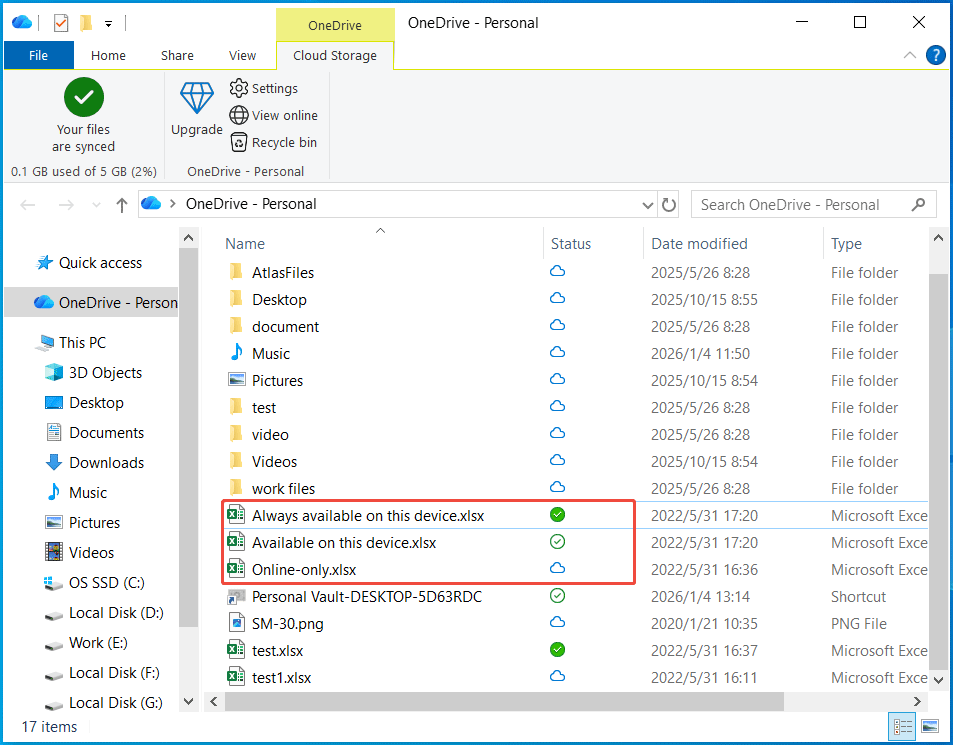
ফাইল এক্সপ্লোরারে উইন্ডোজের জন্য অন-ডিমান্ড ওয়ানড্রাইভ ফাইলগুলি কীভাবে পরিচালনা করবেন
ফাইল অন-ডিমান্ড বৈশিষ্ট্য ব্যবহার করে ফাইল এক্সপ্লোরারে ওয়ানড্রাইভ ফাইলগুলি কীভাবে পরিচালনা করবেন সে সম্পর্কে নিম্নলিখিত নির্দেশাবলী রয়েছে।
টিপস:
আপনি Windows 10/11-এ Microsoft অ্যাকাউন্ট দিয়ে OneDrive-এ লগ ইন করেছেন তা নিশ্চিত করুন।
ফাইলগুলিকে সর্বদা স্থানীয়ভাবে উপলব্ধ করুন
কিছু ফাইল সর্বদা অফলাইনে উপলব্ধ রাখতে, সর্বদা এই ডিভাইসে রাখুন বিকল্পটি ব্যবহার করুন৷ এই ক্রিয়াটি নির্বাচিত ফাইলগুলিকে আপনার ডিভাইসে ডাউনলোড করে এবং সেগুলিকে সর্বদা স্থানীয়ভাবে উপলব্ধ হিসাবে চিহ্নিত করে৷
এই পদক্ষেপগুলি অনুসরণ করুন:
ধাপ 1: আপনি যে ফাইল বা ফোল্ডারটি সর্বদা স্থানীয়ভাবে দেখতে চান তা সনাক্ত করুন।
ধাপ 2: এটিতে ডান ক্লিক করুন এবং নির্বাচন করুন এই ডিভাইসটি সর্বদা চালু রাখুন. তারপর, আপনি দেখতে পাবেন সাদা টিক সহ কঠিন সবুজ বৃত্ত আইকন
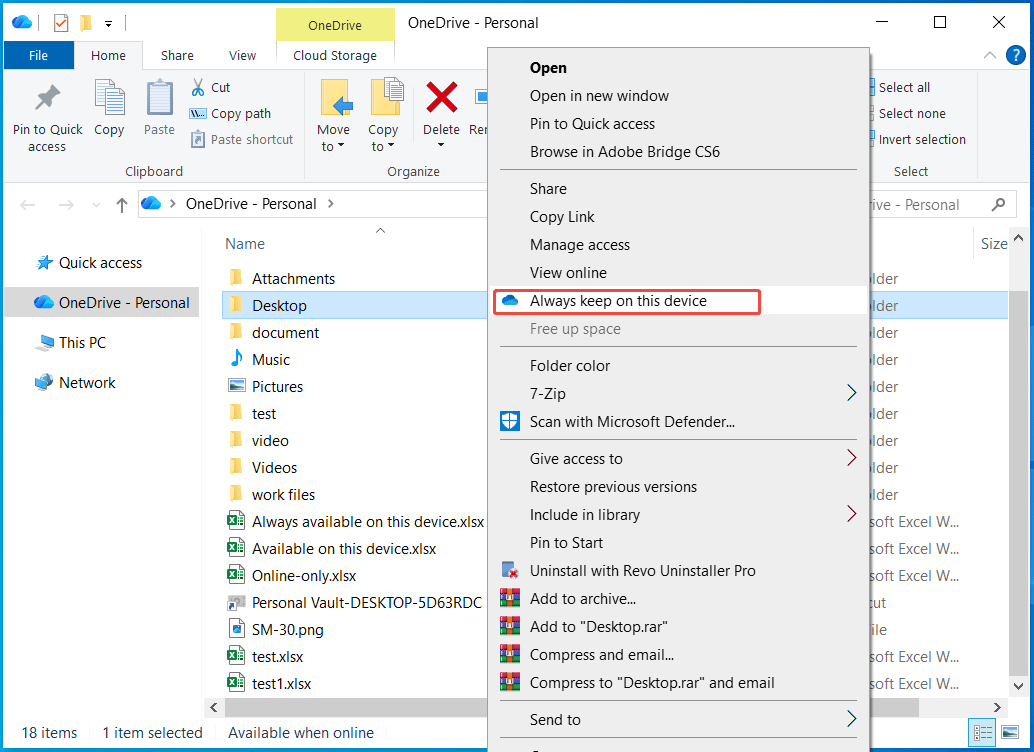
টিপস:
পরিবর্তনটি পূর্বাবস্থায় ফেরাতে, ফাইলটিতে ডান-ক্লিক করুন এবং যেকোনো একটি নির্বাচন করুন পরিষ্কার এলাকা অথবা ক্লিক করুন এই ডিভাইসটি সর্বদা চালু রাখুন আবার সেটিং মুছে ফেলার জন্য।
শুধুমাত্র অনলাইন ফাইল তৈরি করুন
OneDrive ফোল্ডারের জন্য ফাইল এক্সপ্লোরারে স্টোরেজ স্পেস খালি করতে, কিছু OneDrive ফাইল শুধুমাত্র অনলাইনে উপলব্ধ করার পরামর্শ দেওয়া হয়।
এখানে একটি টিউটোরিয়াল আছে:
ধাপ 1: আপনি যে ফাইলটি শুধুমাত্র অনলাইনে করতে চান সেটি খুঁজুন।
ধাপ 2: এটিতে ডান ক্লিক করুন এবং নির্বাচন করুন পরিষ্কার এলাকা.
টার্গেট ফাইলটিতে একটি নীল ক্লাউড আইকন থাকবে।
OneDrive সেটিংসে অন-ডিমান্ড ফাইলগুলি কীভাবে কনফিগার করবেন
উপরন্তু, আপনি OneDrive-এ সরাসরি ফাইল অন-ডিমান্ড সেটিংস পরিচালনা করতে পারেন।
একটি বৈশিষ্ট্য সনাক্ত করতে:
ধাপ 1: ক্লিক করুন একটি প্রচারণা সিস্টেম ট্রেতে আইকন এবং নির্বাচন করুন সেটিংস.
ধাপ 2: অধীনে সিঙ্ক এবং ব্যাকআপ ট্যাব, নিচে স্ক্রোল করুন এবং প্রসারিত করুন উন্নত সেটিংস.
ধাপ 3: ইন ফাইল অন-ডিমান্ড বিভাগে, দুটি বিকল্প আছে: ডিস্কের স্থান খালি করুন এবং সব ফাইল ডাউনলোড করুন.
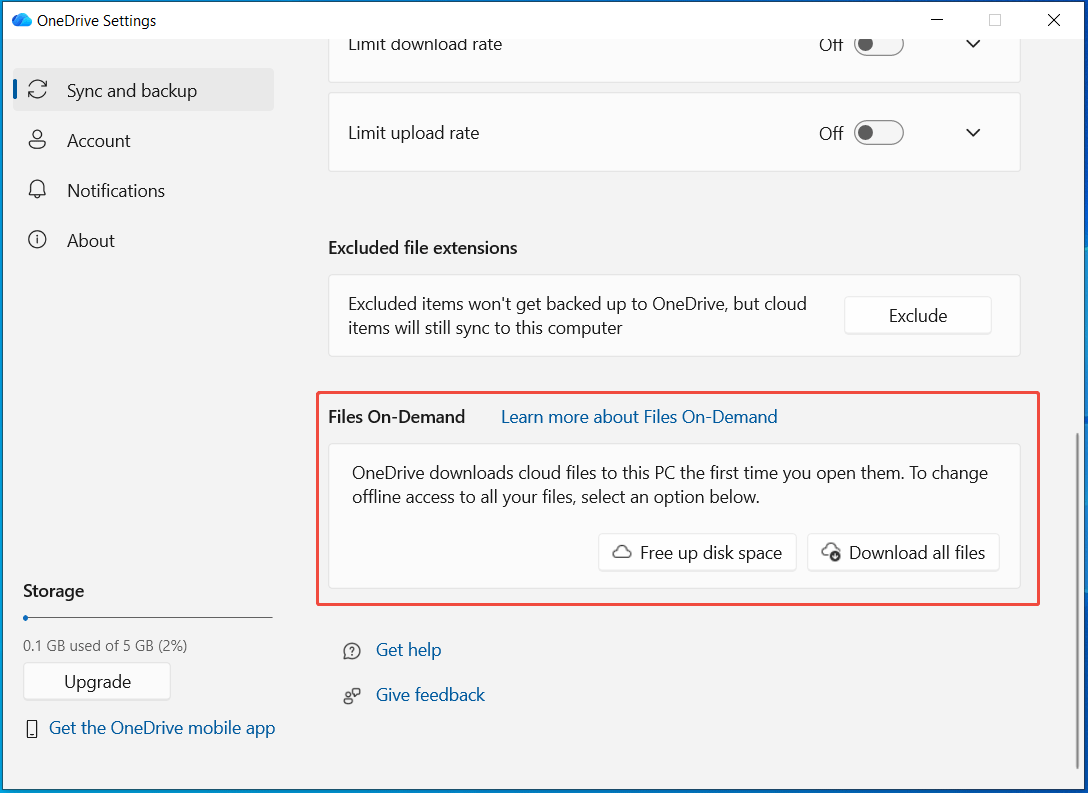
ডিস্কের স্থান খালি করুন
এই বিকল্পটি স্থান খালি করার জন্য বর্তমানে “সর্বদা এই ডিভাইসে রাখুন” তে সেট করা ফাইলগুলি সহ আপনার সমস্ত ফাইল শুধুমাত্র-অনলাইনে সেট করে৷
ক্লিক করার পর ডিস্কের স্থান খালি করুন এবং চালিয়ে যানOneDrive-এর সমস্ত ফাইল ডিভাইসে উপলব্ধ, তাই আপনি সেগুলি অফলাইনে ব্যবহার করতে পারেন৷
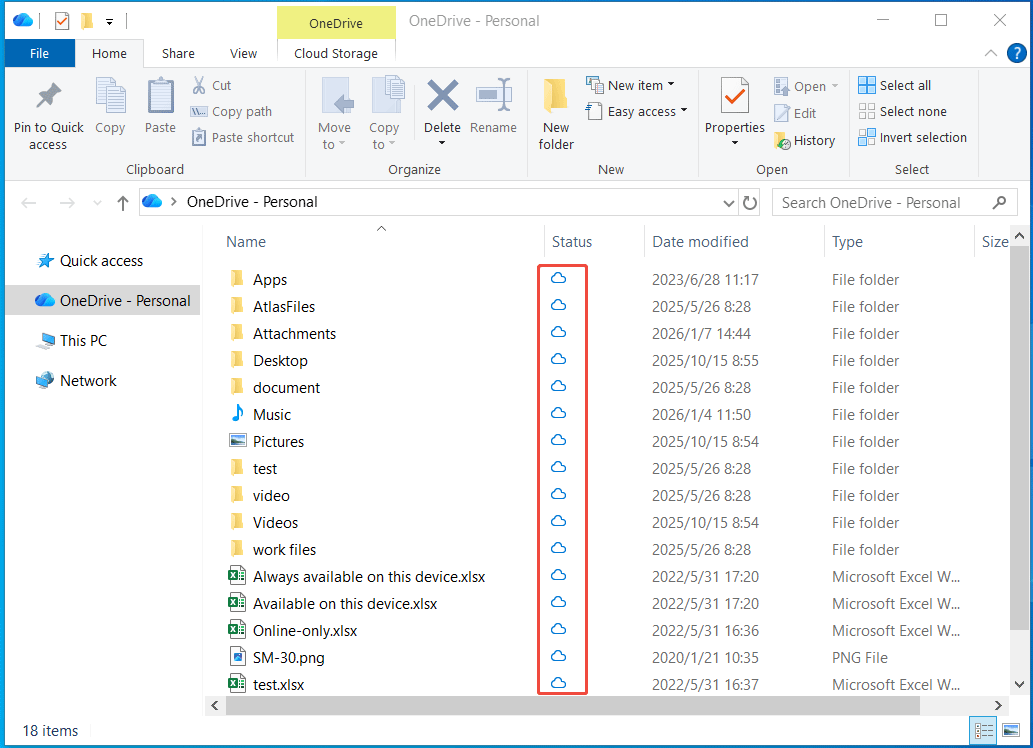
সব ফাইল ডাউনলোড করুন
এটি আপনার পিসিতে শুধুমাত্র-অনলাইন ফাইলগুলি ডাউনলোড করবে এবং সেগুলিকে সর্বদা উপলব্ধ হিসাবে চিহ্নিত করবে, সেগুলিকে অফলাইনে ব্যবহার করার অনুমতি দেবে৷ এইভাবে, সমস্ত OneDrive ফাইলের জন্য ফাইল অন-ডিমান্ড অক্ষম করা হয়।
অনুপস্থিত OneDrive ফাইল অন-ডিমান্ড কিভাবে ঠিক করবেন
কখনও কখনও, Windows ফাইলগুলির জন্য OneDrive একটি পুরানো Windows সংস্করণ, পুরানো OneDrive অ্যাপ, বা বিরোধপূর্ণ সফ্টওয়্যারের কারণে অনুপস্থিত হয়।
সমস্যা সমাধানের জন্য, Windows তথ্য সুরক্ষা (WIP) অক্ষম করুন, OneDrive এবং Windows আপডেট করুন এবং OneDrive পুনরায় ইনস্টল করুন।
![এই ডিভাইসে সর্বদা অনুপস্থিত OneDrive কিভাবে ঠিক করবেন? [3 Ways]](https://images.minitool.com/minitool.com/images/uploads/2023/04/onedrive-always-keep-on-this-device-missing-thumbnail.png)
এই ডিভাইসে সর্বদা অনুপস্থিত OneDrive কিভাবে ঠিক করবেন? [3 Ways]
OneDrive ব্যবহার করার সময়, আপনি দেখতে পাবেন যে OneDrive থেকে “সর্বদা এই ডিভাইসে রাখুন” অনুপস্থিত। এখানে, এই পোস্টটি সমস্যা সমাধানের জন্য 3টি পদ্ধতি প্রদান করে।
আরো পড়ুন
#1 WIP অক্ষম করুন
WIP সক্রিয় থাকলে অন-ডিমান্ড ফাইলগুলি OneDrive-এ সমর্থিত নয়। আপনি এটি নিষ্ক্রিয় করেছেন তা নিশ্চিত করুন।
উইন্ডোজ ইনফরমেশন প্রোটেকশন (ডব্লিউআইপি) কীভাবে অক্ষম করতে হয় তা দেখানোর জন্য এখানে মাইক্রোসফ্ট থেকে একটি নথি রয়েছে।
#2 উইন্ডোজ আপডেট করুন
আপনি যদি একটি পুরানো উইন্ডোজ সংস্করণ ব্যবহার করেন (Windows 10 1709 এর চেয়ে পুরানো), ফাইল অন-ডিমান্ড বৈশিষ্ট্যটি অনুপলব্ধ। এই সমস্যাটি সমাধান করতে, নিম্নলিখিত পদক্ষেপগুলি সহ উইন্ডোজ আপডেট করুন।
ধাপ 1: যান সেটিংস > আপডেট এবং নিরাপত্তা.
ধাপ 2: ইন উইন্ডোজ আপডেটউপলব্ধ আপডেটের জন্য চেক করুন.
ধাপ 3: সেগুলি ইনস্টল করতে অন-স্ক্রীন নির্দেশাবলী অনুসরণ করুন।
#3। OneDrive আপডেট করুন
অন-ডিমান্ড ফাইলগুলির জন্য বিল্ড সংস্করণ 23.066 বা তার পরে প্রয়োজন। আপনি যদি একটি পুরানো সংস্করণ ব্যবহার করেন, এটি আপডেট করুন:
ধাপ 1: খুলুন onedrive সেটিংস এবং যান এই সম্পর্কে ট্যাব।
ধাপ 2: খুলতে সংস্করণ নম্বর লিঙ্কে ক্লিক করুন ওয়ানড্রাইভ রিলিজ নোট পাতা। তারপরে, সর্বশেষ সংস্করণ ডাউনলোড করতে নিচে স্ক্রোল করুন।
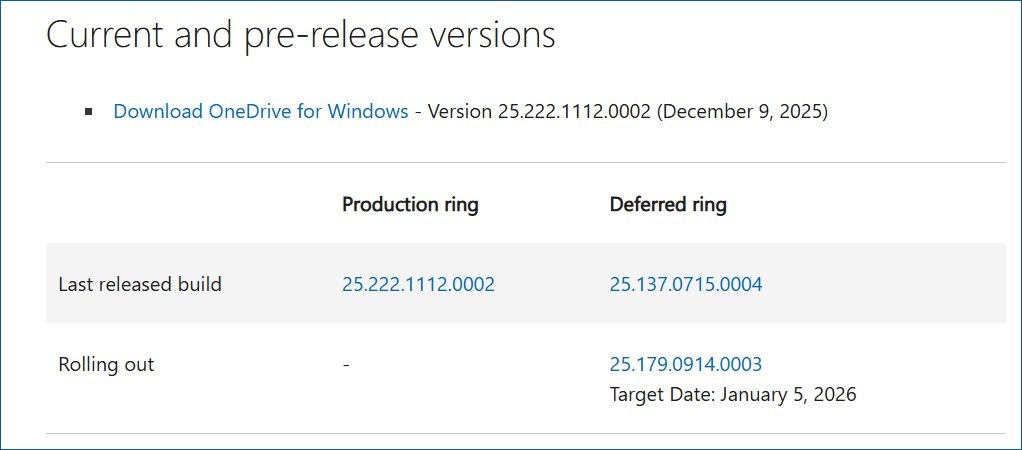
ধাপ 3: ইনস্টলেশন সম্পূর্ণ করতে setup.exe ফাইলটি চালান।
#4। ওয়ানড্রাইভ পুনরায় ইনস্টল করুন
OneDrive আনইনস্টল এবং পুনরায় ইনস্টল করা আপনার সমস্যার সমাধান করতে পারে।
ধাপ 1: এই অ্যাপটি আনইনস্টল করতে এখানে যান সেটিংস > অ্যাপসচয়ন করুন একটি প্রচারণাএবং ক্লিক করুন আনইনস্টল.
ধাপ 2: OneDrive ডাউনলোড করুন এবং এটি আপনার পিসিতে ইনস্টল করুন।
কিভাবে একটি এক্সটার্নাল হার্ড ড্রাইভে একটি কম্পিউটার ব্যাক আপ করবেন
OneDrive-এ ফাইল সংরক্ষণ করার পাশাপাশি, আপনার কম্পিউটারের ডেটা একটি বাহ্যিক হার্ড ড্রাইভে ব্যাক আপ করা সুরক্ষার একটি অতিরিক্ত স্তর প্রদান করে।
স্থানীয় ডেটা ব্যাকআপের ক্ষেত্রে, MiniTool ShadowMaker সুপারিশ করা হয়। এটি ডিস্ক/পার্টিশন/সিস্টেম/ফোল্ডার/ফাইল ব্যাকআপ এবং পুনরুদ্ধার সমর্থন করে, শক্তিশালী ডেটা সুরক্ষা প্রদান করে।
এই পদক্ষেপগুলির মাধ্যমে ব্যাকআপ সম্পাদন করুন:
ধাপ 1: উইন্ডোজ 10 বা 11-এ MiniTool ShadowMaker ডাউনলোড, ইনস্টল এবং খুলুন।
MiniTool ShadowMaker পরীক্ষাডাউনলোড করতে ক্লিক করুন100%পরিষ্কার এবং নিরাপদ
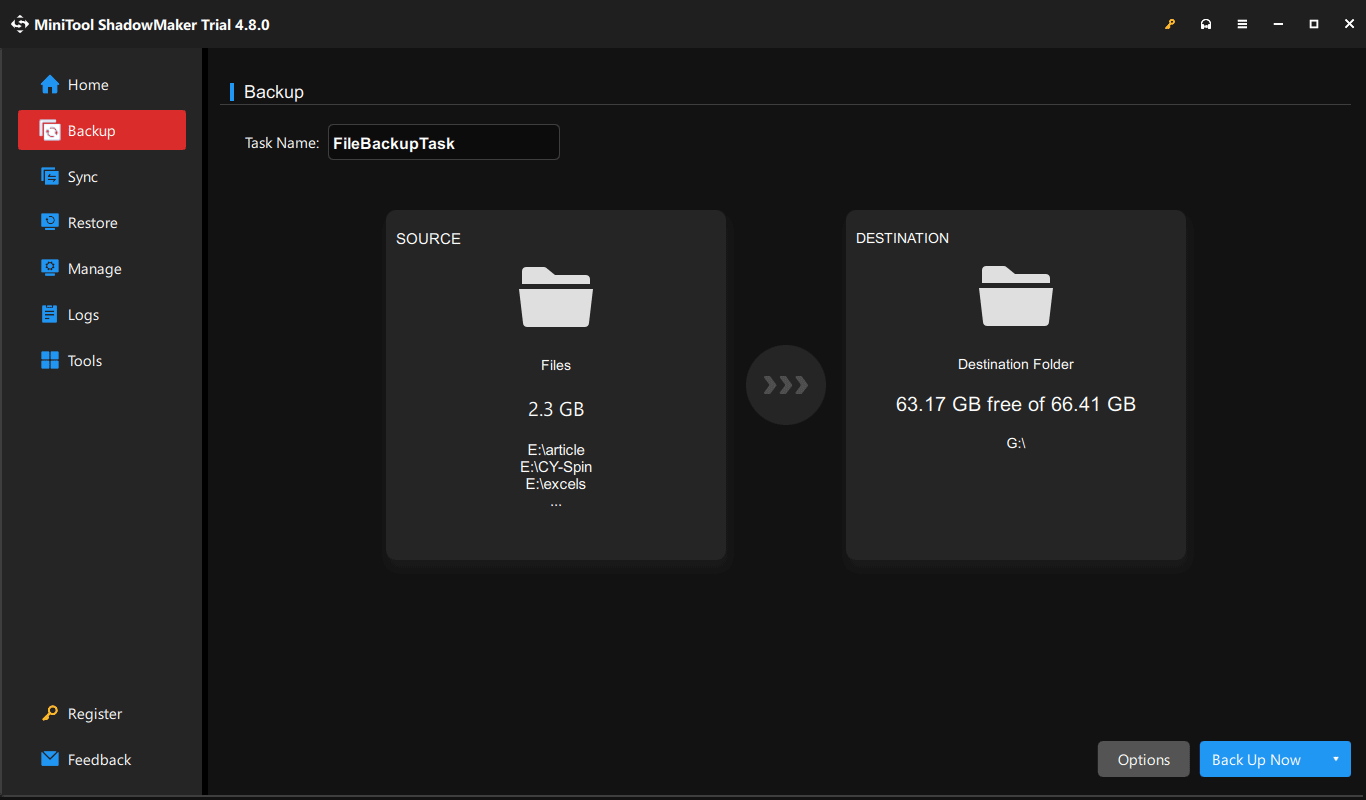
ধাপ 2: অধীনে ব্যাকআপযাও উৎস > ফোল্ডার এবং ফাইলএবং ফাইল বা ফোল্ডার নির্বাচন করতে আপনার কম্পিউটার ব্রাউজ করুন.
ধাপ 3: ক্লিক করুন গন্তব্য ব্যাকআপ সংরক্ষণ করতে একটি ড্রাইভ নির্বাচন করা।
ধাপ 4: চয়ন করুন এখন ব্যাকআপ ব্যাকআপ শুরু করতে।
স্থল স্তর
OneDrive ফাইল অন-ডিমান্ড Windows 11/10-এ স্টোরেজ স্পেস পরিচালনা করার জন্য একটি দরকারী বৈশিষ্ট্য। পিসিতে ফাইলগুলি উপলব্ধ রাখতে উপরের নির্দেশাবলী অনুসরণ করুন বা শুধুমাত্র প্রয়োজন অনুযায়ী অনলাইনে চিহ্নিত করুন।
স্থানীয় ব্যাকআপের জন্য MiniTool ShadowMaker ব্যবহার করার সময় আপনি যে সমস্যার সম্মুখীন হন তার জন্য এখানে আমাদের সাথে যোগাযোগ করুন [email protected].
Windows এর জন্য OneDrive ফাইল অন-ডিমান্ড FAQ
আপনি কি শুধুমাত্র অনলাইন ফাইলগুলিকে OneDrive ফোল্ডারে সরাতে পারেন?
হ্যাঁ, এটি একটি OneDrive ফোল্ডারে শুধুমাত্র-অনলাইনে ফাইলগুলিকে ফাইল এক্সপ্লোরারের অন্য ফোল্ডারে সরানোর জন্য উপলব্ধ৷
আপনি একটি ফাইল মুছে ফেললে বা ট্র্যাশে স্থানান্তর করলে কী হবে?
আপনি যখন OneDrive-এ একটি শুধুমাত্র-অনলাইন ফাইল মুছে দেন, তখন এই ফাইলটি সমস্ত সিঙ্ক করা ডিভাইস এবং ক্লাউড থেকে সরানো হয়। যাইহোক, এটি ওয়েবে OneDrive-এর রিসাইকেল বিন থেকে পুনরুদ্ধার করা যেতে পারে।
Microsoft-এর মতে, মুছে ফেলা ফাইল এবং ফোল্ডারগুলি OneDrive Personal-এ 30 দিন পর্যন্ত সংরক্ষণ করা যেতে পারে, যখন OneDrive for Work বা School বা Microsoft-এর SharePoint-এ সেগুলি 93 দিন পর্যন্ত সংরক্ষণ করা যেতে পারে।
একটি ফাইল অনলাইনে পরিবর্তন করলে কি OneDrive থেকে ফাইল মুছে যায়?
একটি ফাইল শুধুমাত্র-অনলাইনে পরিবর্তন করলে তা OneDrive থেকে সরিয়ে দেয় না। এই ফাইলটি স্থানীয় স্টোরেজ স্পেস ব্যবহার করবে না, এবং আপনি Microsoft অ্যাকাউন্টের সাথে যেকোনো ডিভাইস থেকে এটি দেখতে পারেন।
কেন আমি অন-ডিমান্ড ফাইলগুলি নিষ্ক্রিয় করার একটি বিকল্প দেখতে পাচ্ছি না?
মাইক্রোসফ্ট নতুন সংস্করণে ফাইল অন-ডিমান্ডের জন্য টগল সরিয়ে দিয়েছে। এটি নিষ্ক্রিয় করতে, ব্যবহার করে কম্পিউটারে সবকিছু ডাউনলোড করুন সব ফাইল ডাউনলোড করুন OneDrive সেটিংসে বোতাম।


